




لماذا يبدو رمز QR الخاص بك غامضًا وكيفية إصلاحه بسرعة
يمكن لشفرة QR الغامضة أن تفسد حملة تسويقية أو تأخير شحنة أو إحباط\nالعملاء في ثوان إذا كان رمز QR الخاص بك تبدو غامضة، لن المسح الضوئي، أو يعمل على واحد\nهاتف ولكن ليس آخر، لا تخشى. في معظم الحالات ، يمكنك إصلاح ضبابية رمز QR في تحت\nدقيقة.
يشرح هذا الدليل الشامل ما يلي:
- ● لماذا أ\nرمز QR يصبح غامض
- ● كيف\nإصلاح رمز QR غامض على الفور
- ● إن\nدقة الدقة وإعدادات الطباعة التي يجب استخدامها
- ● متى\nالغموض هو في الواقع مشكلة تشويه
- ● كيف QR\nتصحيح خطأ الشفرة يعمل حقا
دعونا نبدأ بأسرع الإصلاحات.
QR\nرمز ضبابي؟ إصلاحها في أقل من دقيقة
إذا كان رمز QR الخاص بك تبدو غامضة أو لن المسح الضوئي، جرب هذه\nفحص سريع أولاً:
تعطيل "تناسب الصفحة" أو التوسع التلقائي في الطابعة\nإعدادات
الطباعة بـ 300 DPI أو أعلى
استخدم ملف الصورة الأصلي (وليس لقطة شاشة)
زيادة التباين (الأسود على الأبيض يعمل بشكل أفضل)
تأكد من وجود مساحة بيضاء كافية حول الشفرة
جرب المسح الضوئي في ضوء أشرق
في كثير من الحالات ، فإن المشكلة هي التوسع أو\nعدم تطابق القرار. إنه ليس الشفرة نفسها - إنه كيف يتم عرضها أو\nمطبوعة.
الآن دعونا نلقي نظرة على ما يسبب رموز QR\nتفقد الوضوح.
لماذا\nكودات QR تصبح غامضة - وكيفية إصلاح كل سبب
استنادا إلى اختبار الطباعة الواسعة في العالم الحقيقي وخبرة الصناعة، لدينا\nحدد بشكل منهجي الأسباب الأكثر شيوعا لرموز QR الغامضة وتقديم\nحلول واضحة وقابلة للتنفيذ لكل سيناريو.
رمز QR منخفض الدقة (و\nالقرار الدقيق الذي يجب استخدامه)
السبب:
تم تصدير رمز QR الخاص بك بدقة منخفضة جداً. وعندما تتوسع، فإن\nيصبح بيكسلي و غامض.
هذا غالبا ما يحدث عندما:
- تصدير كملف JPG صغير
- التقاط لقطة شاشة بدلا من تحميل الأصلي
- تغيير حجم صورة خريطة بت
إصلاح:
- ✔️ للعرض الرقمي: ضمان كل QR\nوحدة (مربع صغير) لديها على الأقل 4 × 4 بكسل
- ✔️ استخدم بكسل كبير بما فيه الكفاية\nالبعد عند التصدير (على سبيل المثال، على الأقل 1000 × 1000 بكسل\nالتصاميم الموجهة نحو الطباعة).
- ✔️ استخدم تنسيق SVG كلما أمكن\n (مقياس ملفات المتجهات بدون ضبابية)
إذا كان لديك ملف PNG أو JPG صغير فقط\nوتضخمه، سيضباب - لا طريقة للتغلب عليه. هذا ليس تصميما\nعيب؛ هذه هي الفيزياء.
رمز QR غامض بعد\nالطباعة (DPI، التوسع، إعدادات الورق)
السبب:
الشفرة QR تبدو حادة على الشاشة ولكن غامضة على الورق.
الأسباب الشائعة:
- تعيين الطابعة إلى وضع المسودة
- تمكين قياس "Fit to Page"
- الطباعة في DPI منخفضة
- حبر امتصاص ورق منخفض الجودة
إصلاح:
- ✔️ تعيين الطابعة لجودة عالية
- ✔️ إيقاف التشغيل التلقائي
- ✔️ طباعة بحد أدنى 300 DPI
- ✔️ استخدم ورق ملصق ماتي أو مغطى
مثال حقيقي:
صمم متجر صغير ورقة A4 مع\nعلامات منتجات متعددة تحتوي على رموز QR. متجر الطباعة تمكين "\nإلى رسالة الولايات المتحدة ، "تشويه الشفرات قليلا وتقليل\nحل فعال. إعادة الطباعة بـ 300 DPI بالحجم الأصلي بدون\nحل التوسع على الفور مشكلة المسح الضوئي. في بعض الأحيان يكون الإصلاح\nبهذه البساطة.
اختيار طابعة علامات الباركود الموثوقة
إذا لم يحل تعديل DPI والتوسع المشكلة ، فإن المشكلة\nقد يكون\nالطابعة الخاصة بك. تتطلب رموز QR الصغيرة على علامات التعبئة والتغليف أو علامات الهوية\nحادة،\nانتاج دقيق. يمكن للطابعات ذات الجودة المنخفضة أن تسبب ضبابية الوحدات\nمعاً،\nوخاصة على العلامات الصغيرة.
في مثل هذه الحالات، الكثافة العالية علامة الباركود\nطابعات —\nمثل نماذج iDPRT المهنية مع مستقرة 300 أو حتى 600 DPI\nالناتج -\nالمساعدة في الحفاظ على الحواف النظيفة وأداء المسح المتسق على\nتسميات الشحن\nوتعبئة المنتجات.
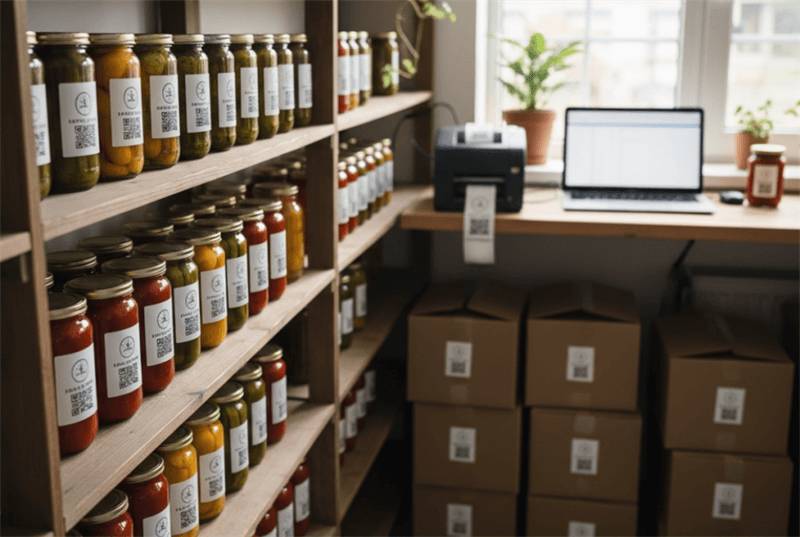
من خلال تحسين دقة الطباعة، يمكنك منع مشاكل وضوح المسح بدلا من\nإصلاحها لاحقاً.
أمثلة عالية الدقة\nطابعات ملصقات رمز QR
سلسلة iDPRT SP320 3 بوصة\nطابعة الباركود الحرارية
مناسبة لتسميات المنتجات ، محلية الصنع\nملصقات الأغذية، ملصقات المكونات، والشعارات التي تتطلب\nرموز QR حادة وقابلة للمسح الضوئي.

- القرار: 203dpi
- طباعة\nطريقة: حرارية مباشرة
- ماكس\nسرعة الطباعة: 7ips (180 مم / ثانية)
- ماكس\nعرض الطباعة: 2.83 بوصة (72 مم)
- الذاكرة:
سلسلة iDPRT iF4 4 بوصة\nطابعة الباركود الحرارية
بنيت لمتانة عالية الكثافة\nطباعة الباركود 1D و 2D ، وتقديم QR حاد ومقاوم للقطع\nرموز لعلامات الأصول وعلامات المنتجات.

- القرار: 203dpi، 300dpi
- طباعة\nطريقة: حرارية مباشرة ونقل حراري
- ماكس\nسرعة الطباعة: 6ips @ 203dpi، 5ips @ 300dpi
- ماكس\nعرض الطباعة: 4.25 "(108mm) @ 203dpi و\n4.17"(108mm) @ 300dpi
- الذاكرة: 64 ميغابايت ذاكرة الوصول العشوائي / 128 ميغابايت فلاش
سلسلة iDPRT Gala 4 بوصة\nطابعة الباركود الصناعية
صممت للطباعة الكبيرة الحجم\nعلامات معرف الجزء الصغير، وسمات الأصول، والرموز ثنائية الأبعاد عالية الكثافة في\nالبيئات الصناعية.

- القرار: 203dpi، 300dpi أو 600dpi
- طباعة\nطريقة: حرارية مباشرة ونقل حراري
- ماكس\nسرعة الطباعة: 14ips @ 203dpi, 10ips @\n300dpi، 6ips @ 600dpi
- ماكس\nعرض الطباعة: 4.1 "(104 مم) @ 203dpi و\n4.17 "(106mm) @ 300dpi و 600dpi
- الذاكرة: 2 جيجا بايت فلاش / 512 ميغابايت ذاكرة الوصول العشوائي
لماذا تبدو رموز QR غامضة على\nشاشات أو وسائل التواصل الاجتماعي
السبب:
الضغط.
منصات مثل Instagram و WhatsApp\nو فيسبوك يضغط الصور التي تم تحميلها. إذا قمت بتحميل رمز QR كJPG،\nالقطع الأثرية الضغط يمكن أن يضحك الحواف.
لقطات الشاشة تقلل أيضا من الجودة،\nخصوصاً إذا تم استخدامها على أجهزة قديمة.
إصلاح:
- ✔️ تحميل ملف PNG أو SVG الأصلي
- ✔️ تجنب لقطات الشاشة
- ✔️ لا تطبق الفلاتر
- ✔️ ابقي التباين عالياً
إذا كان رمز QR الخاص بك يبدو غامضا فقط\nبعد نشر على الإنترنت ، من المحتمل أن يكون ضغط المنصة هو المذنب.
أخطاء التصميم التي تجعل QR\nالرموز تبدو غامضة
السبب:
ضعف التباين أو منطقة هادئة مفقودة (الحدود البيضاء).
يحتاج رمز QR إلى:
- التباين القوي (الأسود على الأبيض مثالي)
- حدود بيضاء واضحة (تسمى المنطقة الهادئة)
- لا تدرجات أو تصميم ثقيل
إصلاح:
- ✔️ ضمان الحد الأدنى من منطقة هادئة من 4 وحدات واسعة
- ✔️ تجنب الخلفيات الباستيلية
- ✔️ تجنب وضع رمز QR على الصور المزدحمة
مصمم مرة مضمنة رمز QR داخل\nخلفية منشور ملونة دون الحفاظ على المنطقة الهادئة. بدا\nأنيق، ولكن فشل المسح الضوئي. بمجرد إضافة المسافة المناسبة ، فإنه عمل\nعلى الفور.
كما يقولون، "لا تصبح لطيفة معها" -\nالوضوح يفوز الجماليات عندما يتعلق الأمر بالمسح الضوئي.
متى\nرمز QR الغامض هو في الواقع مشكلة تشويه
في بعض الأحيان المشكلة ليست غامضة - إنها تشوه.
رمز QR مشوه من التمديد أو الخطأ\nنسبة الجانب
يجب أن يبقى رمز QR مربعًا تمامًا.
إذا كنت:
- تمتدها أفقياً
- ضغطها عمودياً
- تغيير الحجم بشكل غير متساوي
تشوه النمط الداخلي.
إصلاح:
- ✔️ الحفاظ دائما على نسبة 1: 1
- ✔️ تغيير الحجم بالتناسب
- ✔️ تجنب سحب جانب واحد فقط من مربع الصورة
حتى التشوه الطفيف يمكن أن يكسر المسح الضوئي\nموثوقية.
رمز QR مشوه على الأسطح المنحنية (التسميات)\nالتعبئة والتغليف)
عند الطباعة على الزجاجات أو الأنابيب أو المنحنية\nالتعبئة والتغليف ، قد تشوه رموز QR.
إصلاح:
- ✔️ زيادة حجم الشفرة
- ✔️ استخدم مستوى تصحيح أخطاء أعلى (انظر القسم التالي)
- ✔️ تجنب وضع رموز QR بالقرب من الطويات أو الحواف
على الأسطح المنحنية ، تفشل رموز QR الصغيرة أكثر\nبسهولة. أكبر هو أكثر أمانا.
كيف\nتصحيح الأخطاء وحجم الوحدة يؤثر على رموز QR الغامضة
الآن نتحرك أبعد من إصلاحات السطح.\nفهم هذا القسم يعطيك ميزة حقيقية.
كيف تصحيح مستوى الأخطاء\nيؤثر على رمز QR غامض
رموز QR لديها تصحيح خطأ مدمج:
وهذا يعني حتى إذا كان ما يصل إلى 30٪ من الشفرة تضررت أو\nغامض ، قد لا يزال مسح (في المستوى H).
إذا كان رمز QR الخاص بك غامضًا قليلاً ولكن لا يزال\nيعمل ، تصحيح الأخطاء ينقذك.
إذا فشلت، فكر في تجديد مع خطأ أعلى\nمستوى التصحيح.
الحد الأدنى لحجم الوحدة: لماذا\nرموز QR الصغيرة تحول ضبابية
كل مربع صغير في رمز QR يسمى\nوحدة. لمسح موثوق به:
- يجب أن يكون كل وحدة على الأقل 4 × 4 بكسل على الشاشة
- لا يجب أن تقع الوحدات المطبوعة تحت 0.4 مم لكل وحدة
إذا كانت الوحدات صغيرة جداً، فإن انتشار الطباعة والضبابية سيكون\nادمجهم معاً.
هذا هو عندما يفشل المسح الضوئي.
هذا هو السبب في أن رموز QR الصغيرة على بطاقات العمل غالباً\nالنضال.
كيف\nلإصلاح رمز QR الغامض (دليل خطوة بخطوة)
دعونا نمشي عبر أفضل عملية إصلاح.
تحديد السبب
اسأل:
- هل هو غامض على الشاشة؟
- بعد الطباعة فقط؟
- فقط على هواتف معينة؟
التشخيص مهم
إصلاح دون تجديد\n (تحسينات سريعة)
يمكنك تجربة:
- ✔️ زيادة التباين
- ✔️ ضبط سطوع
- ✔️ الطباعة بجودة أعلى
- ✔️ تحسين الإضاءة
كن حذرا مع فلاتر الحادة - يمكنهم\nإدخال الضوضاء.
لا يوجد أداة حقيقية "إصلاح رمز QR الغامض" التي\nيعيد القرار المفقود بشكل سحري. إذا كان الملف الأصلي منخفض الدقة،\nالتجديد هو الخيار الأكثر أمانا.
تجديد رمز QR\nصحيح
أفضل حل طويل الأجل:
- تصدير كSVG
- استخدم 300 DPI (طباعة)
- اختر مستوى تصحيح الأخطاء M أو Q
- الحفاظ على منطقة هادئة
- الحفاظ على التباين العالي
هذا هو الحل النظيف.
كيف\nمسح رمز QR غامض عندما لا يمكنك إعادة طباعته
في بعض الأحيان إعادة الطباعة غير ممكن. جرب:
- زيادة الضوء المحيط
- إبقاء الهاتف ثابتًا
- تعديل المسافة
- تميل قليلا لتقليل الوهج
بعض تطبيقات المسح تتعامل مع الرموز غير المثالية بشكل أفضل من\nالكاميرات الافتراضية.
إذا فشل هاتف واحد، جرب آخر - تختلف أجهزة الكاميرا.
النهائي\nقائمة تفتيش لتجنب رموز QR الغامضة
قبل النشر أو الطباعة، مراجعة هذا الهيكل\nقائمة التحقق:
| فئة | متطلبات |
|---|---|
| ملف وتنسيق |
✓ استخدم SVG كلما أمكن ✓ إذا كنت تستخدم PNG ، تصدير بدقة عالية |
| إعدادات الطباعة |
✓ الحد الأدنى 300 DPI ✓ تعطيل التوسع التلقائي ✓ استخدم الورق الماتي أو المغطى ، وتجنب الأسطح اللامعة أو العاكسة |
| شاشة رقمية |
✓ الحد الأدنى 200 × 200 بكسل للرموز البسيطة ✓ حجم أكبر لعناوين URL معقدة |
| معايير التصميم |
✓ الحفاظ على منطقة هادئة من 4 وحدات ✓ ضمان التباين القوي ✓ تجنب التشوه |
| التحقق النهائي |
✓ اختبار على 3 أجهزة على الأقل ✓ اختبار تحت ظروف إضاءة مختلفة |
إذا اتبعت هذه الخطوات ، لا يجب أن يكون رمز QR الغامض غامضًا\nيكون الأمر مشكلة أطول.
في نهاية اليوم ، رمز QR ليس معقداً - ولكن\nإنه دقيق. تعامله مثل رسومات صغيرة قابلة للقراءة بالآلة ، وليس مجرد تصميم\nعنصر.
احصل على القرار الصحيح، واحترام المسافة، وأنت\nالذهبي.
الأسئلة الشائعة: رموز QR الغامضة والمسح الضوئي\nالقضايا
Q1: لماذا رموز QR المطبوعة غامضة؟
عادة DPI منخفضة أو إعدادات التوسع.
Q2: هل لا تزال رموز QR الغامضة تعمل؟
أحياناً تصحيح الأخطاء يمكن أن تعوض ما يصل إلى 30٪.
Q3: ما القرار يجب أن يكون رمز QR\nأن تكون؟
300 DPI للطباعة؛ كل وحدة على الأقل 4 × 4 بكسل.
Q4: هل تؤثر "مناسبة للصفحة"\nإمكانية المسح؟
أجل يمكن أن تشوه النسب.
Q5: هل يمكنني إصلاح رمز QR غامض في\nفوتوشوب؟
يمكنك تحسين التباين، ولكن الدقة الحقيقية لا يمكن\nيتم استعادة. التجديد أفضل.
س6: لماذا فحص على أندرويد ولكن ليس\nآيفون؟
أجهزة استشعار الكاميرا والمعالجة تختلف. الإضاءة أيضا\nأهمية.