




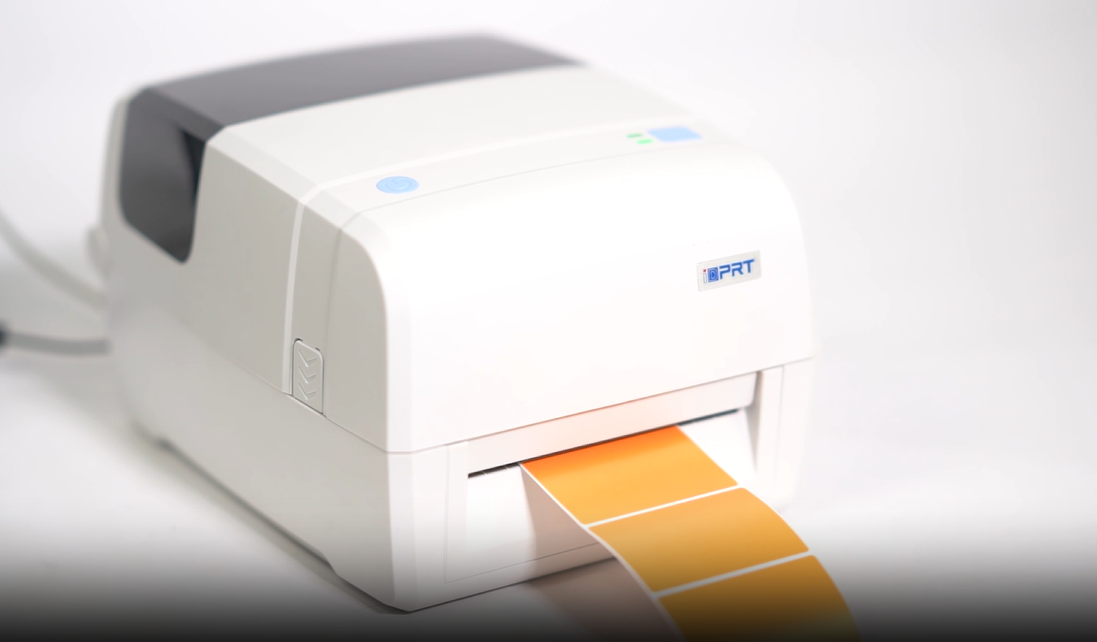
لماذا تهتم إعداد وصيانة طابعة الباركود الصحيحة
يمكن أن يؤدي رأس الطباعة الخاطئ أو الغبار على الأسطوانات أو معايرة التسمية غير الصحيحة بسرعة إلى ضعف قابلية قراءة الباركود. هذا ليس مجرد إهدار الملصقات - بل يعطل سير العمل ويسبب تأخيرات في تسجيل الخروج أو في المستودع. تساعد الصيانة المنتظمة والمعايرة المناسبة والإعداد الصحيح على تقليل وقت التوقف وتمديد عمر الطابعة وضمان أن كل مسح يحسب.
كيفية إعداد طابعة الباركود؟
فك الصندوق والوضع
ابدأ بفك الطابعة بعناية. اختر سطح مستقر خالي من الغبار بالقرب من اتصالات الطاقة والبيانات. تجنب وضع الطابعة في بيئات عالية الرطوبة أو ضوء الشمس المباشر.
الاتصال بالطاقة والشبكة
استخدم محول الطاقة الذي توفره الشركة المصنعة وربط الطابعة بنظامك عن طريق USB أو Ethernet أو Wi-Fi، حسب نموذجك. بالنسبة لطابعات الشبكة، قم بتعيين عنوان IP ثابت لتجنب مشاكل الاتصال في المستقبل.
تثبيت برامج التشغيل والبرمجيات
تحميل أحدث برامج التشغيل وبرامج المرافق من موقع الشركة المصنعة. هذا يضمن التوافق مع نظام التشغيل الخاص بك ويفتح جميع ميزات الطابعة. لمستخدمي ويندوز، تأكد من التعرف على الطابعة في "الأجهزة والطابعات".
للودينغ العلامات والشريط
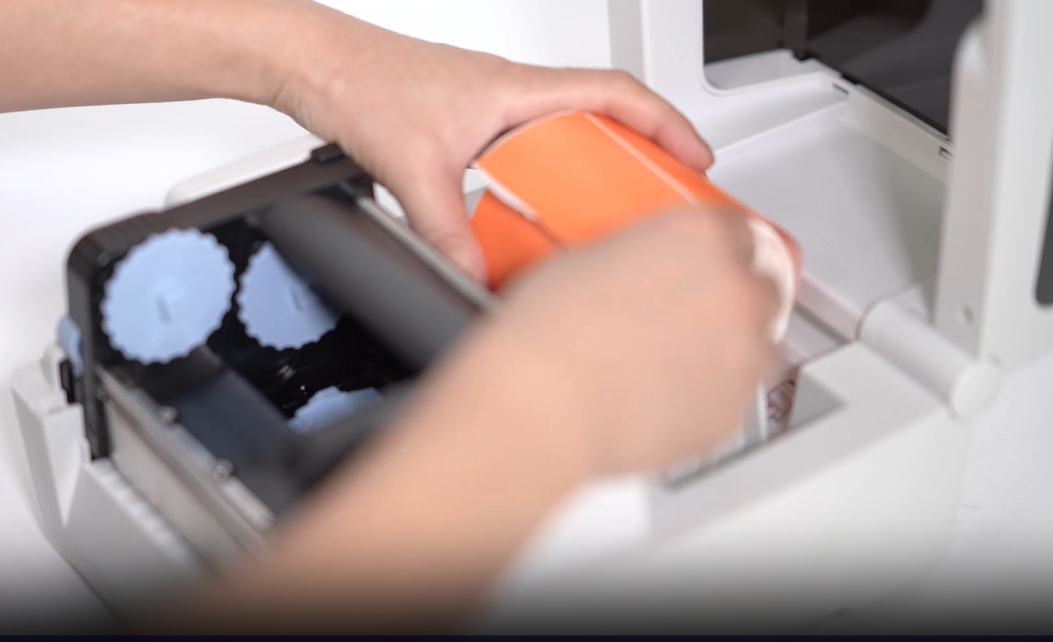
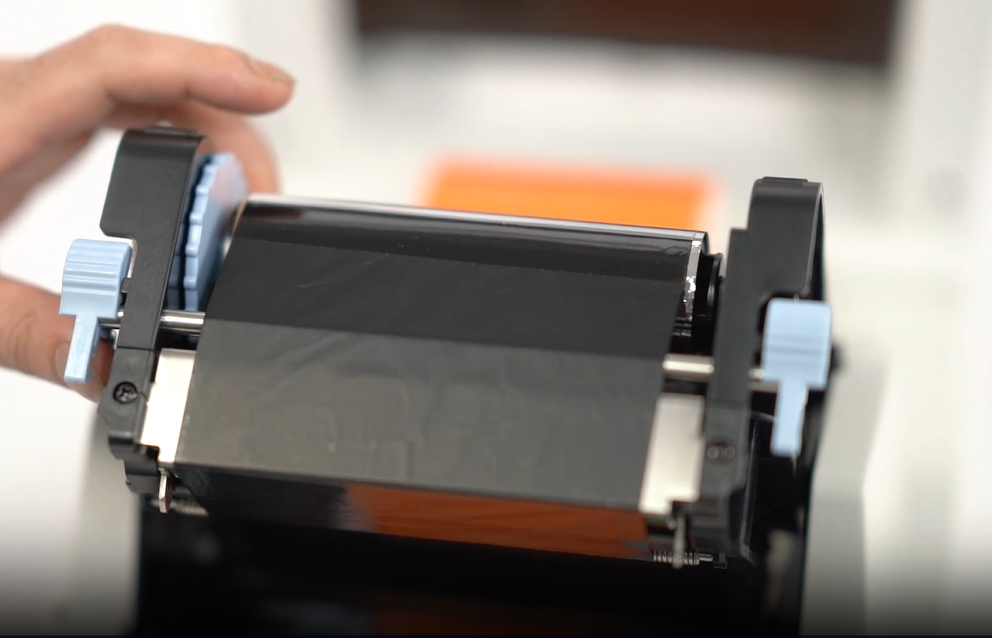
افتح مقصورة الوسائط وتحميل بعناية لفة التسمية والشريط (ل طابعات النقل الحراري). تأكد من أن العلامات متوافقة بشكل صحيح وتغذية بسلاسة من خلال أجهزة الاستشعار. أغلق الغطاء والتحقق من الكشف عن وسائل الإعلام.
تعيين تفضيلات الطابعة الافتراضية
قبل مهمة الطباعة الأولى، قم بتكوين الإعدادات الافتراضية على الكمبيوتر لتجنب عدم مواءمة التسميات أو أخطاء الطباعة. تشمل الإعدادات الرئيسية:
-
نوع الوسائط (الفجوة ، العلامة السوداء ، المستمرة): مطابقة الإعداد لنوع التسمية الخاصة بك لضمان الكشف المناسب عن التسمية وتجنب التخطي أو الطباعة المضادة.
-
حجم التسمية والفجوة: في برنامج تحرير السائق أو التسمية، أدخل العرض والارتفاع الدقيقين (عادة بالملم). بالنسبة للتسميات المقطوعة، حدد الفجوة بين كل تسمية.
-
سرعة الطباعة: تعديل بناء على تعقيد المحتوى. السرعة المتوسطة (على سبيل المثال ، 4 ips) مناسبة للنص والباركود. تقليل سرعة الرسومات أو الباركود عالية الكثافة لتحسين الوضوح.
-
كثافة الطباعة: ابدأ بالإعداد الافتراضي واضبط حسب الحاجة. إذا ظهرت الباركود ضعيفة ، قم بزيادة مستوى الظلام تدريجياً.
معايرة طابعة الباركود
1. لماذا المعايرة مهمة
تعتمد طابعات الباركود - سواء كانت حرارية مباشرة أو حرارية - على الكشف الدقيق عن الوسائط للطباعة بشكل صحيح.
بما أن أحجام وتنسيقات الملصقات تختلف على نطاق واسع، فإن المعايرة تساعد أجهزة استشعار الطابعة على الكشف بدقة عن موقع البداية وطول كل ملصق، مما يمنع عدم التوازن أو التخطي.
2. أنواع استشعار طابعة الباركود وكيفية عملها
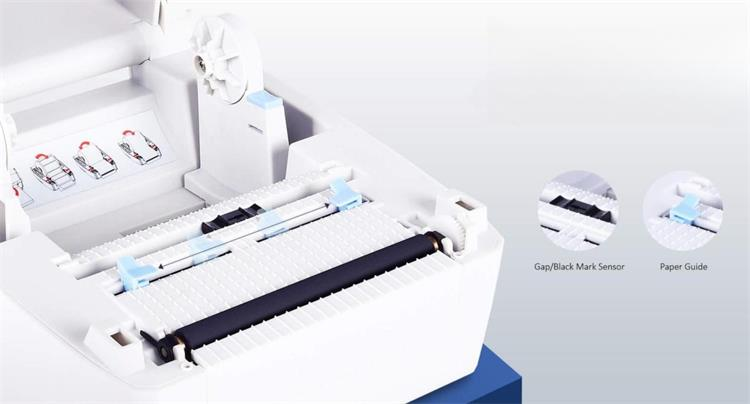
مستشعر الفجوة (مستشعر ناقل)
يستخدم هذا المستشعر مع التسميات المقطوعة ، ويكشف الفجوة بين كل تسمية عن طريق قياس الضوء الذي يمر عبر البطانة. إنه شائع في كل من الطابعات الحرارية المباشرة والحرارية باستخدام العلامات اللاصقة القياسية.
مستشعر علامة سوداء (مستشعر عاكس)
يكتشف العلامات السوداء أو الشقوق المطبوعة على الجزء الخلفي من التسمية. مناسبة لمخزون العلامة أو الوسائط المستمرة بدون ثغرات مادية - تستخدم بشكل شائع في الملابس والتجزئة والخدمات اللوجستية.
القراءة الموصى بها: فهم الكشف عن العلامة السوداء في طابعات التسميات
الكشف عن الشق أو الثقب
يمكن لبعض أجهزة استشعار العلامة السوداء أيضًا الكشف عن القطع أو الثقوب على الدعم. هذا يعمل بشكل مماثل للعلامات السوداء لتحديد بداية كل علامة.
3. كيفية معايرة طابعة الباركود؟
يمكن إجراء المعايرة تلقائياً عن طريق واجهة الطابعة أو يدوياً باستخدام البرمجيات. استشير دائماً إلى دليلك.
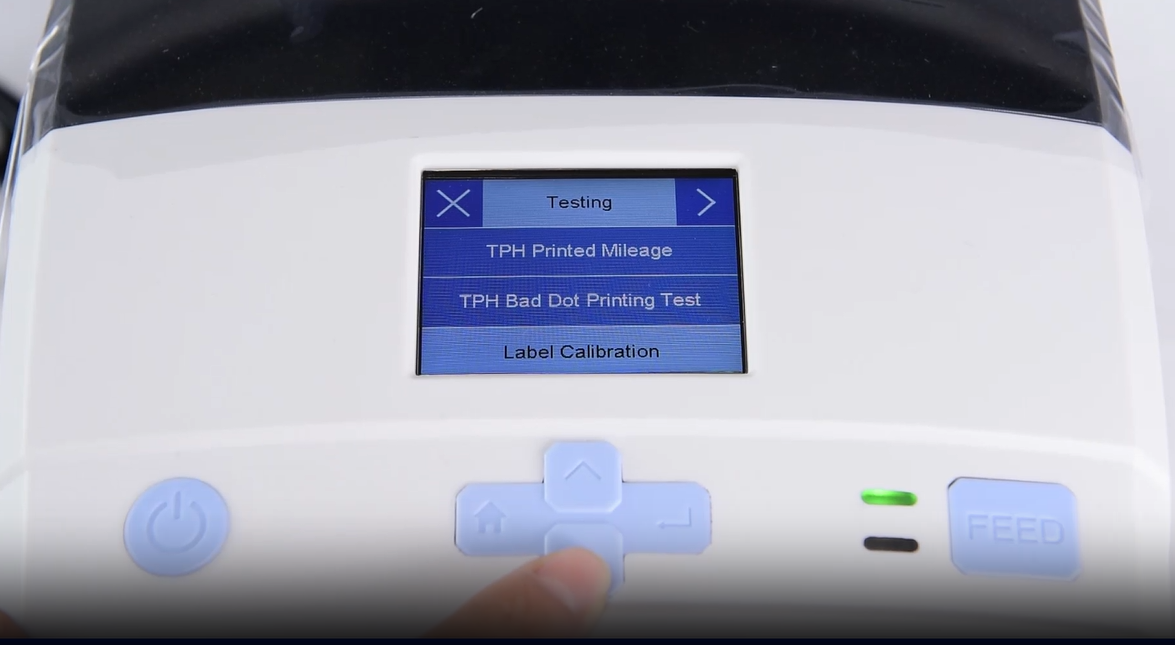
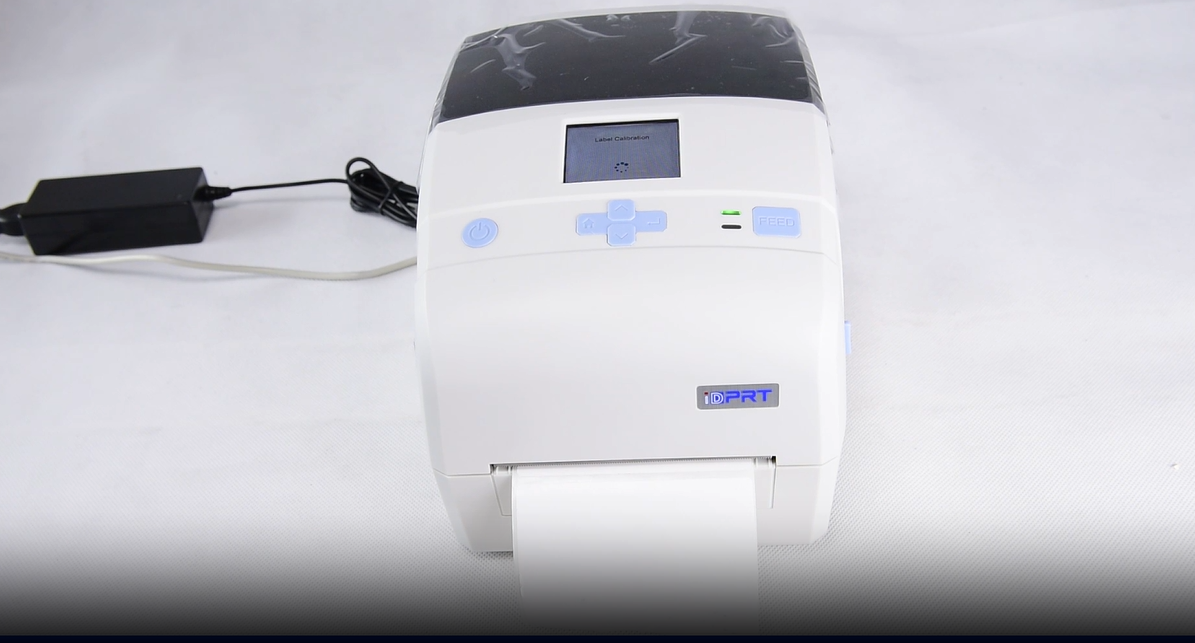
خطوات المعايرة التلقائية العامة
- اطفئ الطابعة.
- اضغط واضغط على زر "تغذية" أو "توقف" (يختلف حسب العلامة التجارية).
- شغل الطابعة أثناء الاحتفاظ بالزر.
- ستغذي الطابعة عدة علامات للكشف عن معايير التسمية. أطلق سراح الزر لإكمال المعايرة.
للتعديلات الدقيقة - مثل موقع بدء التسمية أو الطول أو حساسية المستشعر - استخدم برنامج التشغيل أو التسمية للمعايرة اليدوية. هذا مفيد بشكل خاص لوسائل الإعلام غير القياسية أو المتخصصة.
إذا لاحظت عدم مواءمة التسمية أو تحول المحتوى أثناء الطباعة، قم بإصلاح المشاكل عن طريق التحقق من ما يلي:
- تأكد من أن حجم ملصق البرنامج يتطابق مع ملصقاتك المادية.
- تأكد من اختيار نوع الوسائط الصحيح (الفجوة، العلامة السوداء، المستمر) في برنامج التشغيل.
- إعادة تشغيل المعايرة التلقائية إذا استمرت التسميات في التحول.
- إذا استمرت المشكلة، فقد يكون المستشعر قذراً أو مستهلكاً - نظفه أو اتصل بالدعم التقني.
4. متى إعادة معايرة طابعة الباركود
بالإضافة إلى ذلك، يجب إعادة معايرة طابعة الباركود الخاصة بك عندما:
خطوات المعايرة التلقائية العامة
- تغيير حجم أو نوع التسمية
- التبديل بين وسائط التسمية والعلامة
- بعد تنظيف أجهزة الاستشعار
- إذا حدث عدم التوافق أو التخطي أو الطباعة الأوفست
صيانة طابعة الباركود ونصائح التنظيف
1. الأدوات التي تحتاجها
- الكحول الإيزوبروبيلي (90٪ أو أعلى)
- قماش خالي من الطفوف أو مسحات تنظيف
- بطاقات التنظيف (للطابعات الحرارية)
2. تنظيف رأس الطباعة والبوكرة
- اطفئ الطابعة وفككها.
- افتح مجموعة رأس الطباعة.
- استخدم قماش خالي من القشرة مرطب خفيفًا بكحول الأيزوبروبيل ومسح رأس الطباعة بلطف لإزالة أي بقايا.
- خليه يجف تماما قبل إغلاق الغطاء.
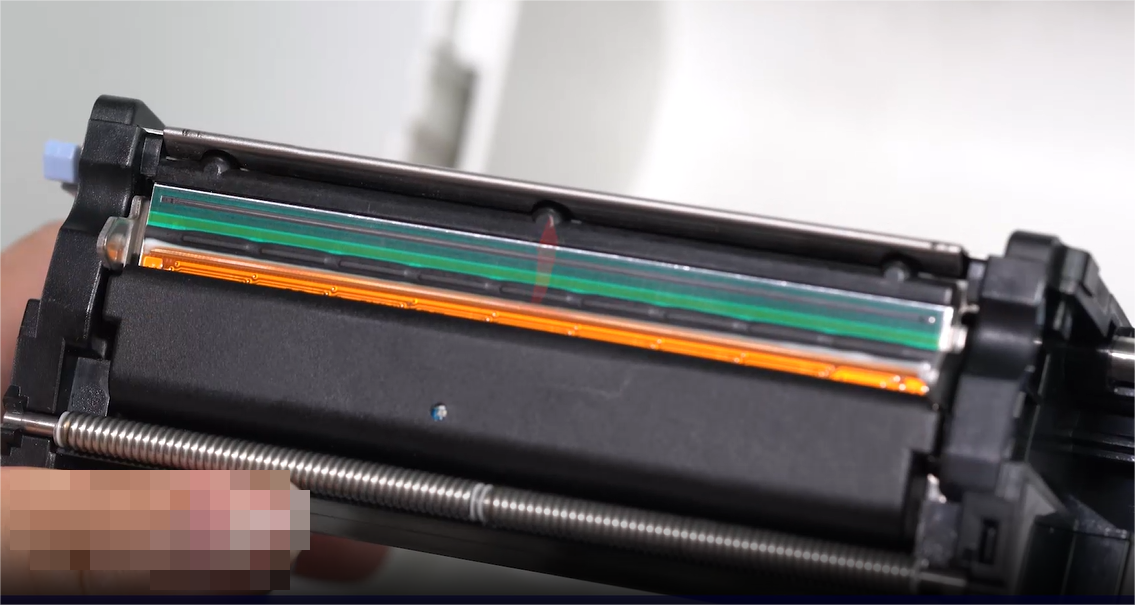
3. تنظيف الأسطوانة الصفيحة
إزالة تراكم الغبار واللاصق من الأسطوانة باستخدام بطاقة تنظيف أو قماش مرطب بالكحول. تدور الأسطوانة يدويا لتنظيف السطح بأكمله.
4. استشعار وصيانة الداخلية
استخدم الهواء الجاف أو فرشاة ناعمة لإزالة غبار الملصقات من أجهزة الاستشعار والمقسام الداخلية. تجنب نفخ الغبار أعمق في الطابعة.
5. جدول الصيانة
مشاكل وإصلاحات طابعة الباركود الشائعة
طبعات متلاشية أو غير كاملة
السبب: رأس طباعة قذر، إعدادات حرارة غير صحيحة، أو علامات منخفضة الجودة.
إصلاح: تنظيف رأس الطباعة، وزيادة الحرارة عن طريق البرمجيات، واستخدام وسائل الإعلام الموصى بها.
تخطي التسمية أو عدم التوافق
السبب: خطأ في معايرة المستشعر أو إعدادات التسمية الخاطئة.
إصلاح: إعادة معايرة الطابعة والتحقق من حجم / نوع التسمية في إعدادات السائق.
شريط متجاعيد أو التلوث
السبب: مشكلة تحميل الشريط غير الصحيح أو الأسطوانة الصفيحة.
إصلاح: إعادة تثبيت الشريط مع التوتر المناسب. تنظيف أو استبدال الأسطوانة إذا لزم الأمر.
ابقي الطابعة جاهزة للأداء
لا يجب أن تكون صيانة طابعة الباركود معقدة. مع الإعداد الصحيح والرعاية المنتظمة، ستقدم الطابعة الخاصة بك علامات حادة وقابلة للمسح الضوئي في كل مرة. اتبع هذه الخطوات لتقليل الأخطاء وتمديد عمر المعدات والحفاظ على تشغيل عملياتك بسلاسة.